
Al migrar un cliente de QuickBooks Online a Propio, dos archivos son esenciales: el Account Listing y el Journal Report. El Account Listing le da a Propio la estructura completa del Chart of Accounts; el Journal Report contiene cada transacción registrada en la contabilidad del cliente. Juntos, permiten que Propio reconstruya el historial contable del cliente con total precisión desde el primer día.
Antes de Empezar
- Necesitas acceso de administrador a la cuenta de QuickBooks Online del cliente.
- Vas a exportar ambos archivos en formato
.csv. Ten lista una carpeta para guardarlos — subirás los dos a Propio después. - Estos pasos aplican a QuickBooks Online (QBO). Las exportaciones de QuickBooks Desktop siguen un proceso diferente.
Pasos
Parte 1: Exportar el Account Listing
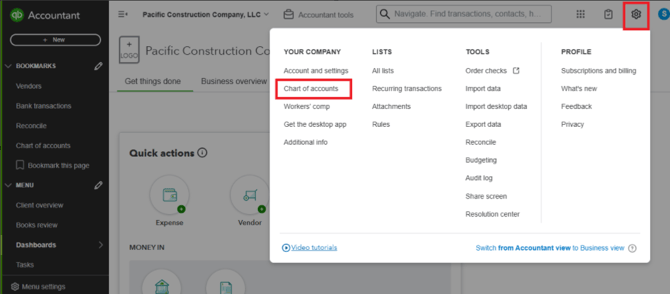
- Ve a Settings → Chart of Accounts.
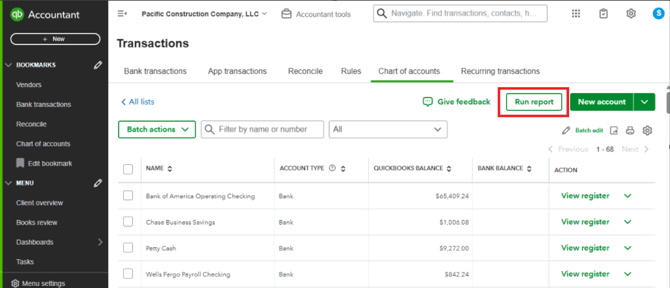
- Haz clic en Run Report
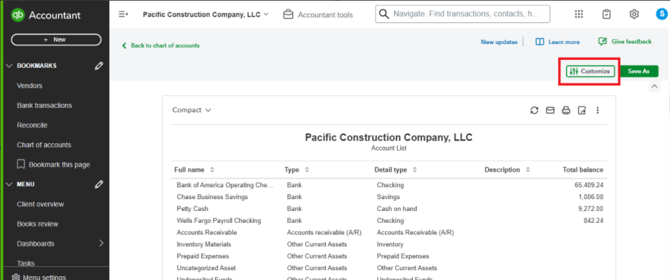
- Hac clic en Customize
- Ve a Filter y haz clic en Clear All
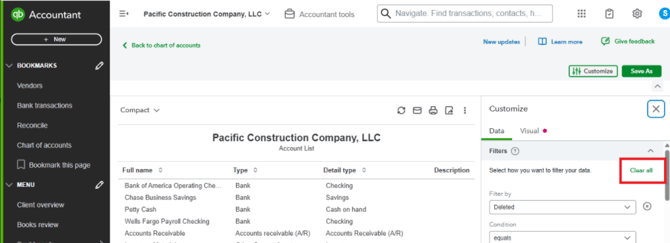
Por qué es importante: QuickBooks Online aplica filtros predeterminados que pueden ocultar cuentas eliminadas, inactivas, o poco utilizadas. Si exportas con esos filtros activos, Propio solo verá una parte del Chart of Accounts y no se podrá terminar la migración con éxito. Eliminar todos los filtros asegura que se incluyan todas las cuentas.
- En la sección Rows/Columns, asegúrate de que todas las columnas estén seleccionadas para que no falte nada en la exportación
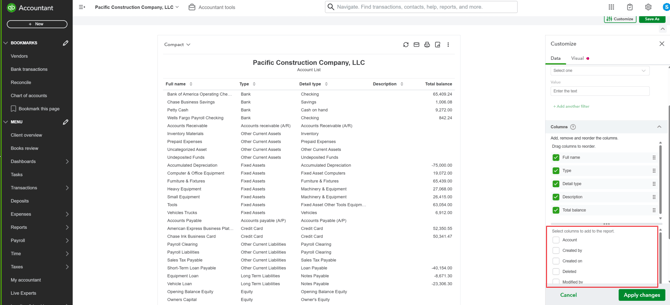
- Haz clic en Apply Changes para aplicar los cambios
- Haz clic en Export y elige Export to CSV
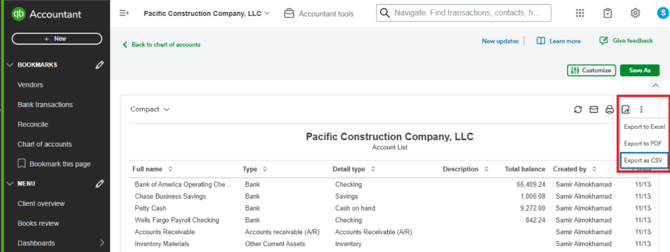
- Guarda el archivo en tu carpeta de migración.
Parte 2: Exportar el Journal Report
- Validación previa: Ve a Settings → Account and Settings → Advanced → Chart of Accounts y asegurate de tener los Account Numbers desactivados. Espera un momento para que el cambio se aplique antes de continuar.
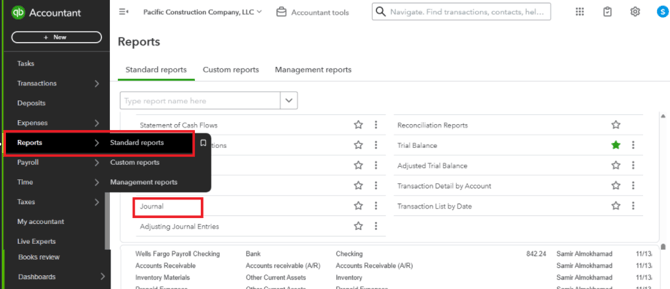
- Ve a Reports → Standard Reports y busca Journal
- Configura el rango de fechas en All
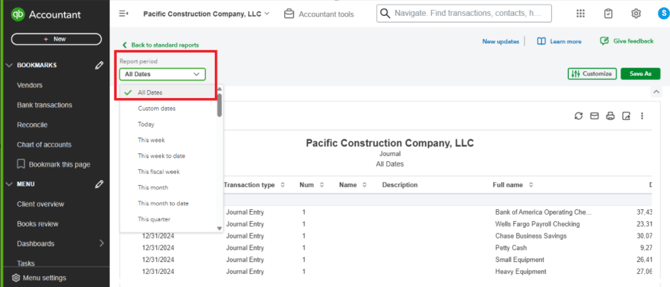
Por qué es importante: QuickBooks Online usa por defecto el año fiscal actual. Si exportas con esa configuración, Propio solo recibirá una parte del historial de transacciones. Seleccionar All captura cada transacción registrada desde el inicio de la contabilidad del cliente — este es el historial completo que Propio necesita para abrir saldos y reportes correctamente.
- Haz click en el ícono de Export y elige Export to CSV
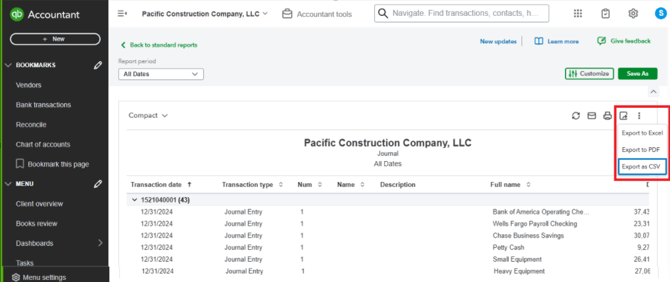
- Guarda el archivo en tu carpeta de migración.
Tips 💡
- Eliminar los filtros es el paso más importante. Ya sea en los filtros del Account Listing o en el rango de fechas del Journal, el objetivo es el mismo: no dejar nada fuera. Un cliente con varios restaurantes, por ejemplo, puede tener cuentas antiguas específicas de una ubicación que están inactivas pero que todavía tienen saldos históricos — esas cuentas deben estar en el listado para que los reportes cuadren correctamente.
- Un historial de transacciones muy grande puede necesitar más de un archivo. Si el cliente tiene varios años de historial, QuickBooks Online puede tener dificultades para exportar el Journal Report completo en un solo archivo, o la exportación puede fallar o quedar incompleta. Si eso pasa, exporta el Journal Report en segmentos de fechas (por ejemplo, por año) y sube todos los CSV resultantes a Propio juntos.
- Guarda ambos archivos juntos. Nómbralos de forma clara (por ejemplo,
NombreCliente_AccountListing.csvyNombreCliente_Journal.csv, oNombreCliente_Journal_2023.csv,NombreCliente_Journal_2024.csvsi los divides) y guárdalos en la misma carpeta para subirlos.
Related Articles
- Exportar el Account Listing y el Journal Report desde QuickBooks Desktop
- Migrar y Mapear tu Chart of Accounts desde QuickBooks Online y Xero
- Crea y configura tu primer cliente