
Cuando encuentras una transacción que no puedes clasificar, Propio te permite enviarle una pregunta al cliente — por SMS o WhatsApp — directamente desde la tabla de transacciones. Su respuesta queda vinculada a la transacción específica, y la IA de Propio se encarga del resto: categoriza automáticamente cuando la respuesta es clara, hace una pregunta de seguimiento cuando no lo es, y te la escala cuando el cliente no sabe.
Antes de empezar
- El cliente debe tener un número de teléfono guardado en su perfil en Propio.
- Los mensajes se envían en el idioma preferido del cliente (inglés, español o portugués).
Pasos
Preguntar sobre una sola transacción
- Ve a la página de Transacciones y localiza la transacción sobre la que quieres preguntar.
- Marca la casilla a la izquierda del renglón para seleccionarla.
- Haz clic en Más en la barra de acciones y luego en Preguntar al Cliente.
- Revisa el borrador del mensaje — incluye la fecha, el comercio y el monto.
- Haz clic en Enviar ahora para enviarlo de inmediato, o en Programar para después para elegir una fecha y hora.
Una vez enviado, la transacción se mueve a la pestaña Esperando y el cliente recibe un mensaje por SMS o WhatsApp pidiéndole que explique la transacción.
Preguntar sobre varias transacciones a la vez
- Selecciona varios renglones usando las casillas de verificación.
- Haz clic en Más en la barra de acciones y luego en Preguntar al Cliente (N) — donde N es el número de transacciones seleccionadas.
- Revisa la vista previa del mensaje con todas las transacciones seleccionadas.
- Haz clic en Enviar ahora para enviarlo, o en Programar para después para establecer una hora de entrega.
El cliente recibe un único mensaje consolidado con todas las preguntas en forma de lista numerada.
Seguir respuestas y ver el historial de conversación
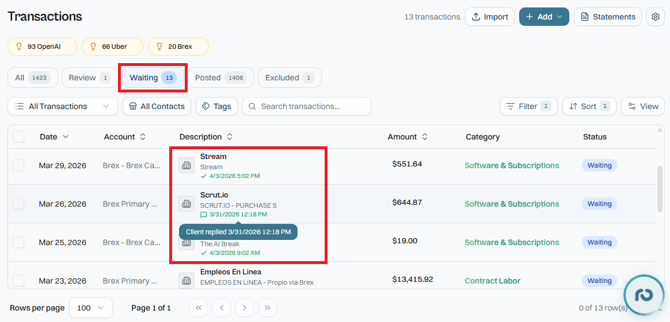
- Haz clic en la pestaña Esperando para ver las transacciones que aún aguardan respuesta del cliente.
- Cuando el cliente responde, aparece una nota "El cliente respondió el [fecha]" debajo de la descripción del renglón.
- Haz clic en el renglón de la transacción para abrir la hoja de detalle.
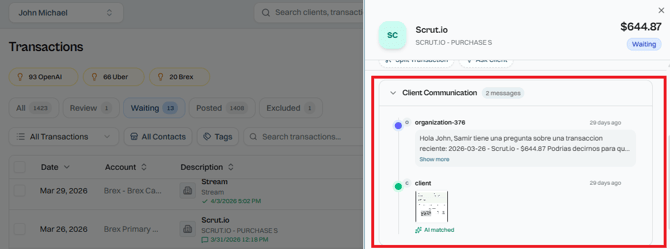
- Desplázate hasta la sección Comunicación con el cliente — se expande automáticamente cuando hay mensajes.
- Lee el hilo completo: tus mensajes salientes aparecen a la derecha, las respuestas del cliente a la izquierda.
- Las respuestas que la IA de Propio vinculó automáticamente a esta transacción muestran el distintivo Emparejado por IA.
Pestaña "Esperando" > Etiqueta con estado de mensaje debajo del nombre del proveedor
Panel de Detalle > Comunicación con el Cliente
Lo que hace la IA con la respuesta del cliente
Cuando el cliente responde, la IA de Propio la procesa y sigue uno de tres caminos — no necesitas hacer nada a menos que escale:
- Respuesta clara → La IA vuelve a ejecutar la categorización usando la explicación del cliente como contexto. Si tiene suficiente confianza, categoriza la transacción automáticamente y la mueve a Revisar para que la confirmes.
- Respuesta ambigua → La IA le envía al cliente una sola pregunta de seguimiento en su idioma para pedirle que aclare. El mensaje aparece en el hilo con el prefijo [AI].
- El cliente no sabe → La IA deja de enviar mensajes y marca la transacción para ti. Aparece un distintivo Hilos Atascados en el renglón de la transacción, y el hilo aparece en el panel Hilos Atascados en la parte superior del Inbox del cliente.
Tips 💡
- La pestaña Esperando es tu cola de trabajo para las transacciones que dependen del cliente — filtra tu vista ahí durante el cierre de mes para enfocarte en lo que sigue abierto.
- El distintivo Emparejado por IA significa que la IA vinculó automáticamente la respuesta del cliente a esta transacción basándose en el monto, el comercio y la fecha. Si el vínculo es incorrecto, abre la sección Comunicación con el cliente y haz clic en Desvincular.
- Los clientes pueden responder con texto, fotos o recibos — las imágenes aparecen en línea en el hilo de conversación.
- También puedes leer el hilo completo desde el Inbox — ambas vistas muestran los mismos mensajes.
Problemas comunes
- La transacción está en Esperando pero el cliente dice que nunca recibió el mensaje — verifica que el número de teléfono en su perfil sea correcto y que no haya bloqueado los SMS. Para WhatsApp, el cliente debe tener WhatsApp activo en ese número.
- La transacción muestra "Hilos Atascados" — la IA alcanzó su límite de seguimiento o el cliente indicó que no podía responder. Abre el panel Hilos Atascados en el Inbox y toma el control de la conversación manualmente.
- Emparejado por IA muestra la transacción incorrecta — abre la hoja de detalle, encuentra la respuesta vinculada en la sección Comunicación con el cliente y haz clic en Desvincular.
Artículos relacionados
- Gestionar Conversaciones con Clientes en el Inbox
- Cómo Funciona la Categorización con IA