
Lo ideal es que cada cliente conecte su cuenta bancaria directamente a Propio. Para aquellos donde solo tienes acceso a sus estados de cuenta, puedes subir PDFs para ingresar sus datos de transacciones manualmente. Propio extrae fechas, descripciones y montos automáticamente — tú revisas, confirmas y categorizas como de costumbre.
Antes de Comenzar Asegúrate de tener los estados de cuenta de tu cliente en formato PDF. No se admiten otros tipos de archivo. Puedes subir hasta 12 estados de cuenta en una sola importación.
Pasos
- Ve a la página de Transacciones de tu cliente y haz clic en Importar
- En el panel de importación, haz clic en Subir archivos y completa los campos requeridos: Rango de Fechas, Tipo de Estado de Cuenta, y Cuenta Bancaria
- Haz clic en Explorar o arrastra y suelta tus archivos PDF en el área de carga
- Haz clic en Subir todos para iniciar el procesamiento — Propio extraerá fechas, descripciones y montos de cada archivo. Esto puede tomar unos momentos.
- Haz clic en Regresar y espera a que la columna de Estado cambie de Procesando a Vista Previa
- En la columna de Acciones, haz clic en Vista Previa para revisar las transacciones extraídas
- Si el saldo no se concilia automáticamente, verifica primero los saldos inicial y final, luego revisa las transacciones individualmente — desmarca las que aparezcan incorrectas o duplicadas
- Una vez que todo se vea correcto, haz clic en Finalizar Subida para completar la importación
- Las transacciones importadas aparecerán en tu lista de transacciones, listas para categorización
Screenshot de la página Vista Previa
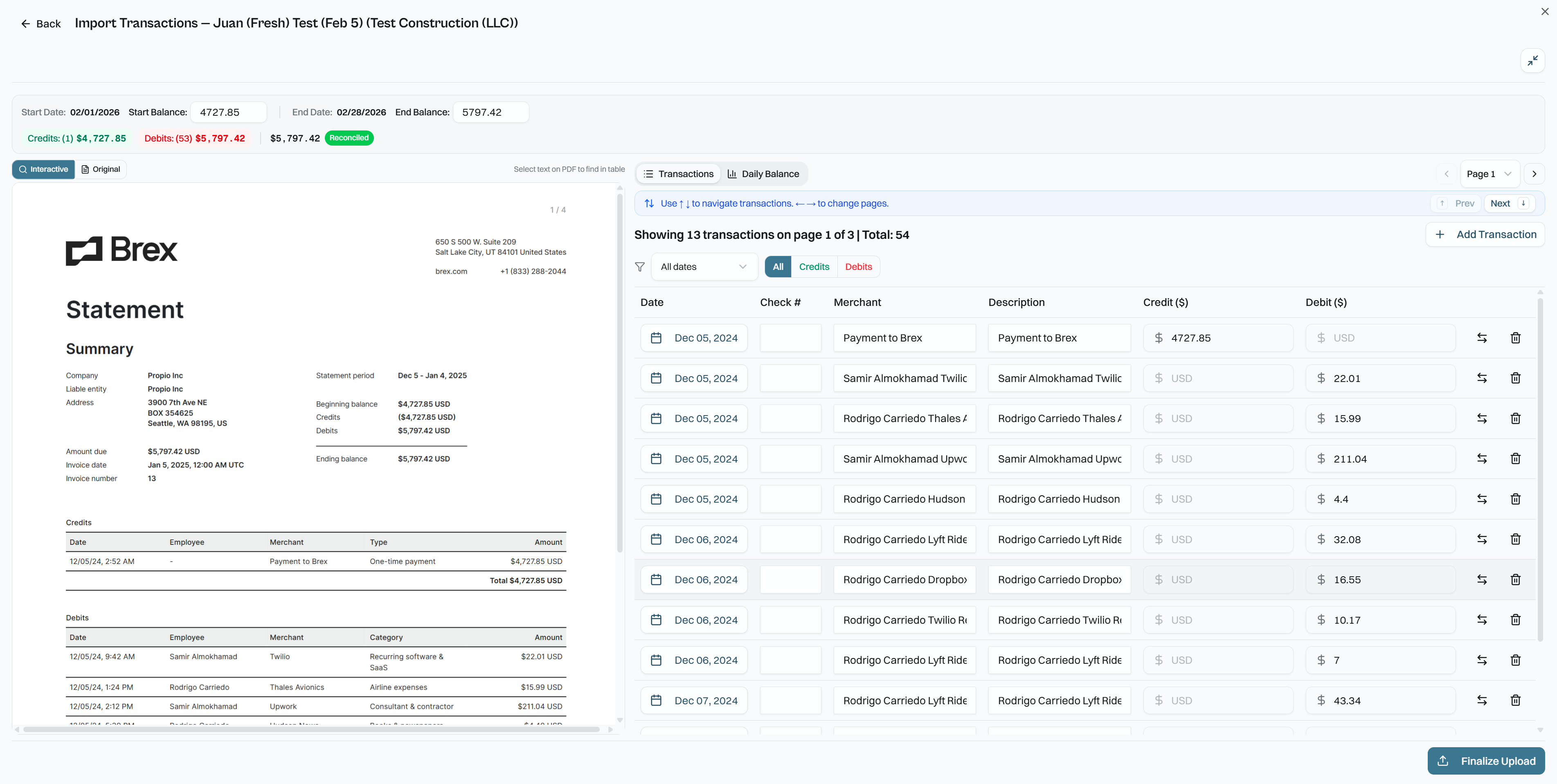
💡 Tip: Comienza tu revisión con los saldos inicial y final — si coinciden con tu estado de cuenta y los números están conciliados, la extracción es probablemente precisa. Si no coinciden, revisa transacción por transacción antes de finalizar. Este paso adicional previene problemas de conciliación más adelante.
Problemas Comunes
- ¿El estado se queda en Procesando? Los PDFs grandes o complejos pueden tardar más. Espera unos minutos y actualiza la página antes de intentarlo de nuevo.
- ¿Transacciones extraídas incorrectamente? En el paso 7, haz clic en Agregar Transacciones para agregar transacciones manualmente. También puedes ajustar fechas, créditos y débitos, comercios y descripciones manualmente.
Artículos Relacionados