
La reconciliación bancaria confirma que los libros de tu cliente en Propio coinciden con los registros reales del banco. Para clientes con cuentas bancarias conectadas, Propio importa las transacciones automáticamente y calcula el saldo de cada mes — así no comparas línea por línea, sino que revisas y resuelves lo que no cuadra.
La Matriz de Reconciliación
Haz clic en Reconciliación en la barra lateral izquierda para abrir la vista de matriz. Cada fila es una cuenta conectada (cheques, débito, ahorro, tarjeta de crédito, etc.) y cada columna es un mes del calendario. La barra de Progreso a la derecha muestra qué tan avanzada está cada cuenta.
Un banner en la parte superior siempre muestra el siguiente mes sin reconciliar y la cuenta correspondiente — haz clic en Conciliar → para ir directamente a él.
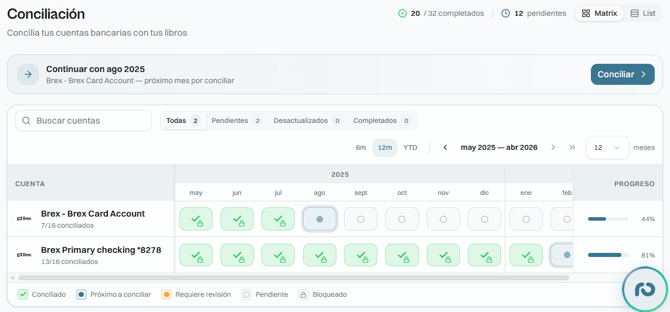
Cada celda de la matriz tiene un estado, representado con un ícono con código de color:
| Ícono | Estado | Significado |
|---|---|---|
| Check verde | Conciliado | Período finalizado |
| Punto azul parpadeante | Siguiente a Conciliar | Tu próximo paso recomendado |
| Punto ámbar | Requiere Nueva Revisión | Un período ya conciliado tuvo cambios |
| Círculo vacío | Pendiente | Aún no Conciliado |
| Candado morado | Bloqueado | Período protegido por un bloqueo de migración |
Las celdas Conciliadas también pueden mostrar un pequeño ícono de candado — esto indica que el período se bloqueó automáticamente al finalizarlo, protegiéndolo de ediciones accidentales.
Puedes filtrar las cuentas por estado usando las pestañas Todas / Pendientes / Desactualizados / Completados, o buscar por nombre de cuenta.
Pasos
- Haz clic en Reconciliación en la barra lateral izquierda.
- Pasa el cursor sobre cualquier celda del mes para ver sus detalles:
- Los meses Conciliados muestran el saldo inicial, créditos, débitos, saldo final, la fecha en que se reconcilió y el período de bloqueo. Haz clic en Revisar para examinar el período nuevamente.
- Los meses Siguiente a Conciliar / Pendientes sin discrepancia muestran el mensaje "Listo para Reconciliar" con una diferencia de $0.00. Haz clic en Finalizar Conciliación para bloquearlo sin abrir la revisión, o en Revisar para inspeccionar las transacciones primero.
- Los meses Siguiente a Conciliar / Pendientes con discrepancia muestran el monto de la diferencia y el botón Iniciar Revisión.
- Haz clic en Iniciar Revisión (si hay discrepancia) o en Revisar (para inspeccionar) para abrir la página de detalle de reconciliación de esa cuenta y ese mes.
- En la página de detalle, la pestaña Requiere Revisión muestra todas las transacciones que requieren atención. Revisa y publica cada una — el resumen de reconciliación se actualiza en tiempo real mostrando la diferencia actual entre tu saldo del libro mayor y el saldo bancario.
- Una vez que la diferencia llegue a $0.00, haz clic en Finalizar Reconciliación. Propio registra la fecha de reconciliación y bloquea automáticamente ese período, evitando ediciones a transacciones con fecha igual o anterior a él.
💡 Tip - Sistema de candados: Si intentas modificar una transacción que pertenece a un período ya finalizado, Propio te avisará antes de permitir el cambio. Los administradores pueden desbloquear un período cuando sea necesario — al hacerlo, el período regresa a estado "Requiere Nueva Revisión" y deberá reconciliarse nuevamente.
Consejo: Reconcilia mensualmente en lugar de hacerlo al final del año. Detectar una discrepancia en el mismo mes en que ocurre toma minutos — detectarla seis meses después puede tomar horas.
Dos formas de Conciliar
Dentro de la página de detalle de cada mes, Propio ofrece dos enfoques:
Modo automático (predeterminado)
Propio calcula los balances a partir de las transacciones importadas del banco y los compara con tu libro mayor. Si todo cuadra, puedes finalizar la reconciliación con un clic — sin captura manual de datos. Este es el flujo rápido para la mayoría de los meses.
Modo Estado de Cuenta
Para una revisión más detallada — como cuando quieres hacer una auditoría o verificar período por período — haz clic en Modo Estado de Cuenta. Este modo presenta la información visualmente para que puedas revisar cada transacción de forma individual y compararla contra el estado de cuenta del banco.
Desde cualquier modo, puedes hacer clic en Analizar para abrir el asistente de IA. El asistente revisa la reconciliación completa y puede ayudarte a identificar inconsistencias, transacciones faltantes, duplicados o cualquier otro problema que esté causando una discrepancia — sin necesidad de revisar manualmente cada línea.
Vista de Matriz vs. Vista de Lista
Usa el interruptor Matriz / Lista en la esquina superior derecha para cambiar de vista. La vista de Matriz muestra todas las cuentas y meses en una cuadrícula — ideal para detectar brechas en múltiples cuentas a la vez. La vista de Lista muestra cada cuenta como una tarjeta — mejor para enfocarse en una cuenta a la vez.
Problemas Comunes
-
¿La discrepancia no llega a cero? Revisa si hay transacciones duplicadas, registros faltantes o transferencias que no se emparejaron correctamente. Usa el Desglose de Reportes a Transacciones para investigar saldos específicos.
-
¿Faltan transacciones en Necesita Revisión? Confirma que la cuenta bancaria sigue conectada y sincronizándose correctamente.
-
¿El mes aparece en "Requiere Nueva Revisión" (ámbar)? Un período previamente reconciliado fue modificado después de finalizarse. Consulta Cómo Propio Determina Cuándo un Período Conciliado Queda Descuadrado para saber qué lo genera y cómo resolverlo.